Manajemen Proses Linux dengan Command Line
Saat kita menjalankan perangkat
komputer, pasti ada beberapa program yang berjalan. Program-program ini
biasanya disebut dengan proses. Misalnya saja ketika Anda membuka
aplikasi browser Opera atau Chrome, maka akan ada 2 proses yang berjalan
untuk menjalankan masing-masing aplikasi ini.
Pada artikel ini kita akan membahas
mengenai bagaimana cara manajemen proses Linux. Fungsinya adalah untuk
melihat, menjalankan, atau menghentikan apa saja proses-proses yang
sedang berjalan ketika kita mengoperasikan perangkat komputer.
Jadi dengan mengetahui bagaimana cara
manajemen proses Linux, maka Anda dapat mengatur program mana saja yang
sebaiknya berjalan dan menghentikan yang tidak seharusnya. Pengelolaan
ini dapat berfungsi untuk meringankan kerja perangkat.
“Suatu proses dapat diartikan sebagai
suatu program yang sedang berjalan atau dieksekusi. Biasanya terdiri
dari instruksi program, pembacaan data dari file, atau input dari
pengguna sistem”.
Tipe Proses
Ada beberapa tipe proses yang berjalan, khususnya di sistem operasi, yaitu foreground dan background.
- Foreground Processes Foreground process adalah proses yang berjalan melalui inisiasi dan dapat dikontrol melalui terminal session. Proses ini terkadang juga disebut dengan nama interactive processes. Pengertian lain, proses ini berjalan setelah dijalankan oleh user. Sehingga tidak dapat berjalan secara otomatis.
- Background Processes Kebalikan dari foreground process, proses ini tidak dikenali pada terminal session. Sehingga membuat proses ini tidak mengharapkan input apapun dari user.
Bagaimana Linux Mengidentifikasi Proses?
Linux merupakan sistem operasi yang
Multi-User System, ini memungkinkan tidak hanya satu user saja berjalan
pada waktu yang sama. Agar kernel dapat membedakan setiap instance, maka
perlu dibedakan masing-masing proses secara unik.
Cara membedakannya menggunakan Process ID (PID) dan untuk parent processes menggunakan Parent ID (PPID). Jadi ada dua kategori proses yang berjalan pada sistem operasi Linux, yaitu:
- Parent ProcessesProses yang membuat proses lain pada saat run-time.
- Child ProcessesProses yang dibuat oleh proses lain pada saat run-time.
Apa itu Daemons?
Daemons adalah tipe background processes
yang berjalan bersamaan dengan sistem operasi (startup) dan tetap
berjalan sebagai service; tidak pernah berhenti. Daemons berjalan
sebagai sistem itu sendiri sebagai service. Bagaimanapun, proses ini dapat mengontrol user menggunakan proses init.
Jadi daemons ini adalah proses-proses
yang dibuat dengan tujuan tidak dapat diganggu oleh user. Selama sistem
operasi berjalan, maka proses ini harus juga tetap berjalan.
Macam-Macam Manajemen Proses Linux
Ada banyak sekali perintah yang dapat
digunakan untuk melakukan manajemen proses Linux. Namun di antara
proses-proses itu ada dua proses yang paling banyak digunakan, yaitu “ps” dan “top”.
Kedua perintah ini biasanya digunakan oleh pengguna Linux khususnya
System Administrator untuk melihat proses yang banyak menggunakan sumber
daya (resource).
Menampilkan Semua Proses Shell Aktif/Berjalan
Perintah ini dapat Anda gunakan untuk menampilkan semua proses yang saat ini sedang berjalan.
1. Perintah “top”
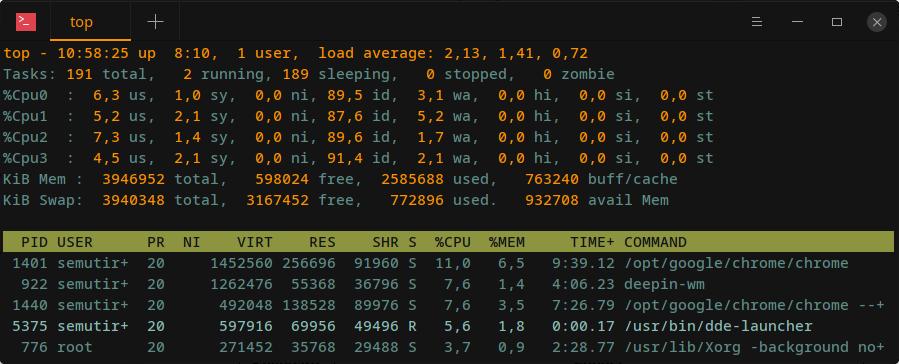
“top” adalah aplikasi di Linux yang
dijalankan melalui Terminal di Linux. Aplikasi ini digunakan untuk
memanajemen proses Linux tanpa menggunakan GUI. Saat dieksekusi,
aplikasi ini akan menampilkan daftar semua proses yang sedang berjalan
dan setiap detik akan diperbaharui. Proses yang ditampilkan pada
perintah “top” adalah yang paling besar menggunakan sumber daya.
Tampilan perintah “top” dapat Anda lihat pada gambar di bawah ini:
Aplikasi ini didesain tidak perlu
menggunakan mouse, mungkin tujuannya memang digunakan untuk server.
Sehingga semua fungsi dilakukan menggunakan keyboard. Berikut ini
beberapa keyboard shortcut yang dapat Anda gunakan untuk navigasi:
| Keyboard Shortcut | Fungsi |
| “h” atau “?” | Menampilkan jendela bantuan. |
| “f” | Menghapus atau menambahkan field di layout. |
| “l” | Menampilkan atau menghilangkan tampilan informasi beban rata-rata dan informasi uptime. |
| “m” | Menampilkan atau menghilangkan tampilan informasi memori. |
| “P” | Mengurutkan proses berdasarkan penggunaan CPU. |
| “q” | Menutup aplikasi atau jendela pada session saat itu. |
| “space” | Digunakan untuk memperbaharui tampilan atau me-refresh tampilan dengan data terbaru tanpa menunggu waktu refresh. |
Saat menjalankan perintah “top”, Anda
dapat menggunakan beberapa opsi tampilan yang ingin ditampilkan.
Opsi-opsi tersebut beberapa dapat Anda lihat pada tabel di bawah.
| -h atau -v | Help atau Version: Digunakan untuk menampilkan user manual penggunaan “top” dan menampilkan versi yang terinstal. |
| -H | Threads-mode operation: Digunakan untuk menampilkan thread secara terpisah. |
| -s | Secure-mode operation: Menjalankan “top” dengan mode secure. |
| -u atau -U | User-filter-mode: Digunakan untuk menampilkan proses pada user tertentu saja. |
Masih banyak opsi lainnya yang dapat
Anda gunakan sesuai dengan kebutuhan informasi yang ingin didapatkan.
Lengkapnya, Anda dapat menggunakan perintah “man top” untuk tampilan dokumentasi dan user manual dari aplikasi yang digunakan.
2. Perintah “ps”
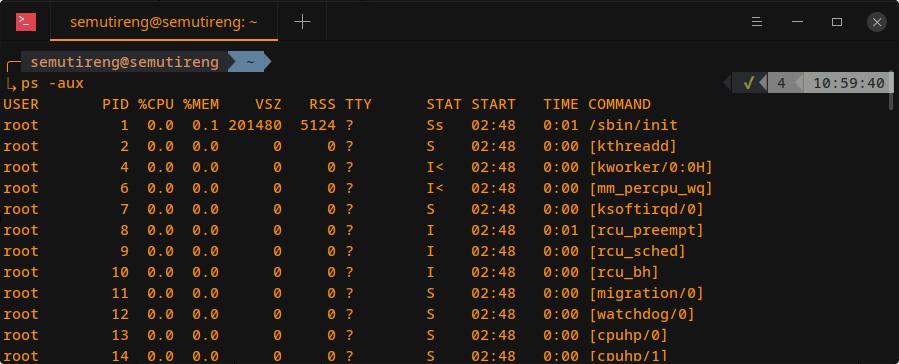
“ps” adalah aplikasi di Linux yang
digunakan untuk menampilkan aktif proses yang berjalan pada sistem.
Aplikasi ini dapat Anda gunakan untuk melakukan manajemen proses Linux.
Tampilan hasilnya seperti di bawah ini;
Ada beberapa opsi yang dapat Anda gunakan ketika menggunakan “ps” sebagai aplikasi monitoring proses.
| -e | Digunakan untuk menampilkan semua proses. |
| -C | Digunakan untuk menyaring proses berdasarkan nama/perintah. |
| -f | Digunakan untuk menampilkan semua informasi proses secara lengkap. |
| -r | Digunakan untuk menampilkan proses yang sedang berjalan. |
| -u | Digunakan untuk menampilkan proses pada user tertentu saja. Biasanya diikuti dengan menggunakan nama user yang ingin dilihat prosesnya. |
| -o | Digunakan untuk menampilkan proses yang menggunakan kata kunci tertentu saja. |
| –pid | Digunakan untuk menampilkan informasi proses berdasarkan Process ID (PID). |
| –ppid | Digunakan untuk menampilkan informasi proses berdasarkan Parent Process ID (PPID). |
Anda dapat menggunakan beberapa opsi sekaligus. Jadi mengkombinasikan antara satu opsi dengan opsi yang lainnya. Misalnya ketika ingin menampilkan proses dari user “niagahoster”. Jadi perintah yang digunakan seperti di bawah ini:
$ ps -f -u root
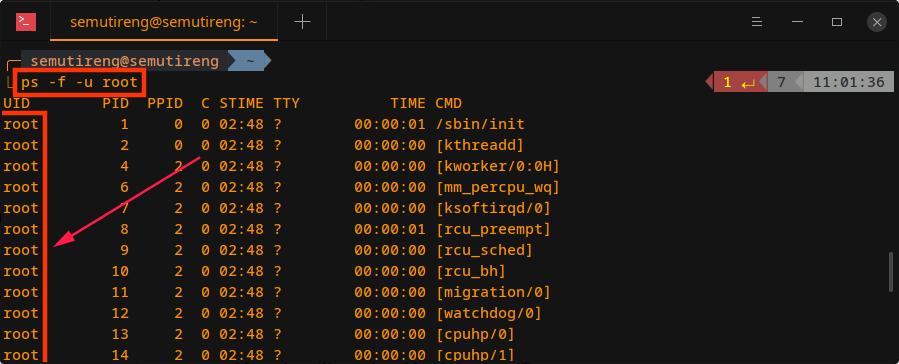
Jika perintah di atas dieksekusi, maka hasil yang akan muncul seperti gambar di bawah ini.
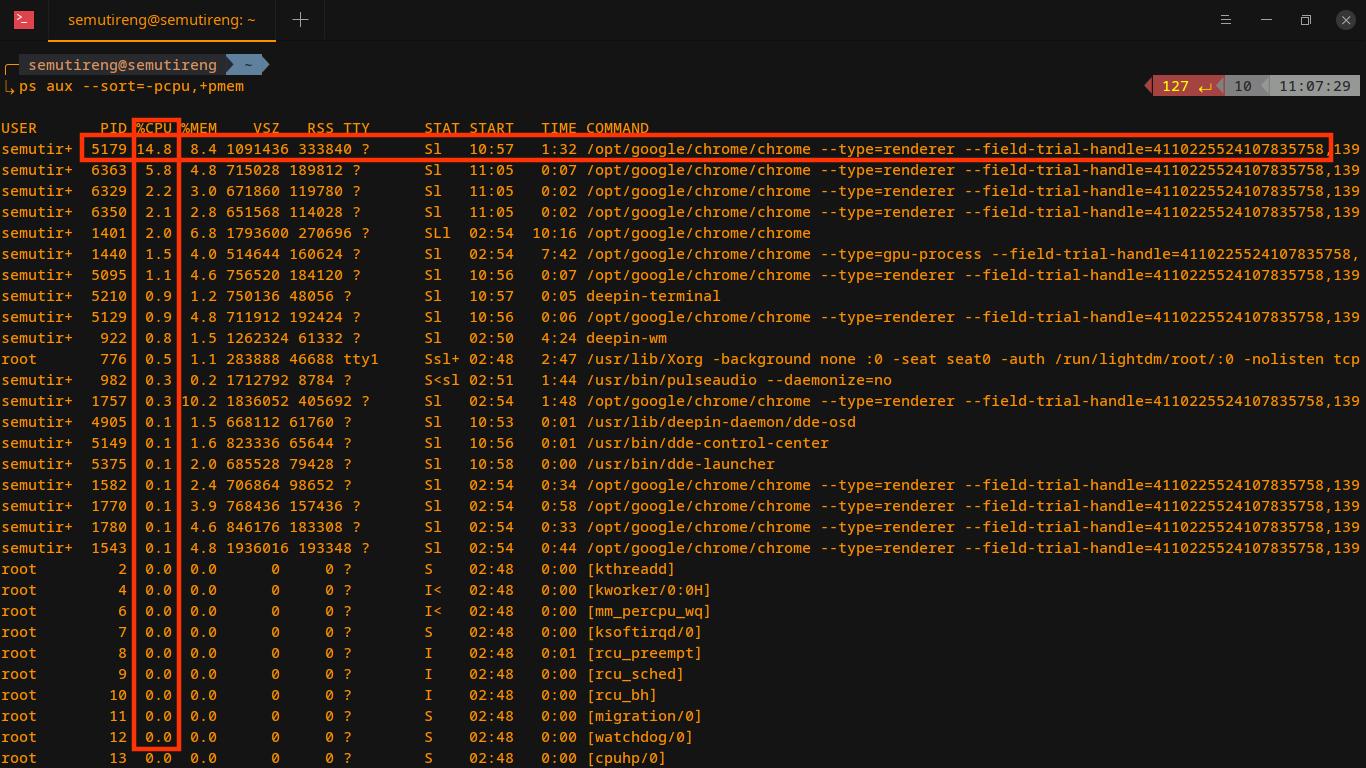
Atau, jika ingin mengurutkan informasi berdasarkan penggunaan CPU terbesar dapat Anda lakukan dengan menggunakan perintah.
$ ps aux –sort=-pcpu,+pmem
Hasilnya akan menjadi seperti ini.
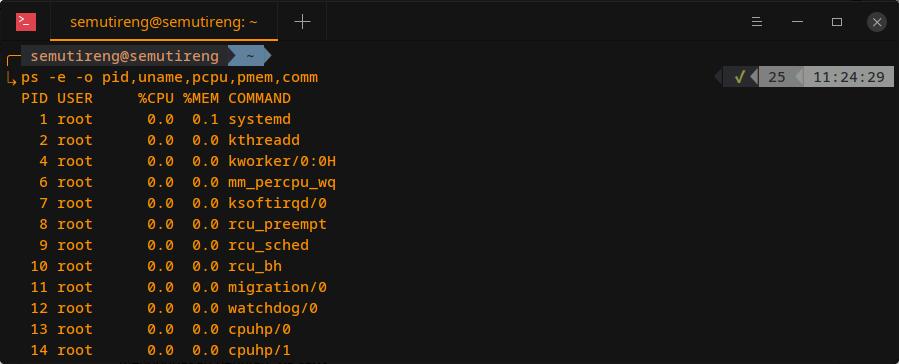
Anda juga dapat menyaring kolom mana saja yang ingin ditampilkan menggunakan perintah di bawah ini.
$ ps -e -o pid,uname,pcpu,pmem,comm
Hasil yang ditampilkan seperti gambar di bawah ini.
Sedangkan jika ingin melihat informasi proses secara keseluruhan biasanya menggunakan perintah “ps -aux”.
Informasi lengkap terkait dengan kegunaan dan fungsi “ps” dapat Anda lihat menggunakan perintah “man ps”.
Menghentikan Proses Linux
Agar dapat melakukan manajemen proses Linux, tentu saja harus dapat menghentikan proses yang sedang berjalan.
Pada kasus tertentu, Anda dapat
menghentikan proses secara paksa. Misalnya saja ketika sebuah proses
menggunakan sumber daya terlalu tinggi. Biasanya hal ini membuat kinerja
perangkat menjadi lambat atau bahkan dapat menyebabkan ‘hang’.
Biasanya untuk mencegah dan mengatasi
ini dilakukan penanganan atau mematikan proses yang tidak terlalu
dibutuhkan. Salah satu caranya adalah dengan menggunakan perintah “kill”. Perintah ini digunakan untuk mengirimkan sinyal ke proses untuk menghentikan aktivitasnya.
Contohnya seperti di bawah ini.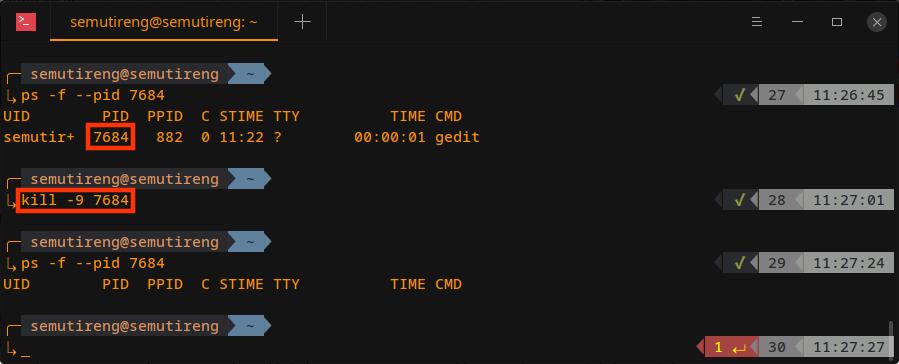
Pada gambar di atas kita menggunakan
perintah “$ kill -9 7684”. Angka -9 pada perintah di atas menunjukkan
sinyal untuk menghentikan prosesnya. Kemudian 7684 adalah PID yang
dipunya oleh aplikasi Gedit. Sehingga jika perintah di atas dieksekusi,
hasilnya adalah aplikasi Gedit akan berhenti/ditutup.
Menghentikan Proses Menggunakan Perinah “top”
Selain menggunakan kill,
Anda juga dapat menggunakan perintah “top” untuk menampilkan informasi
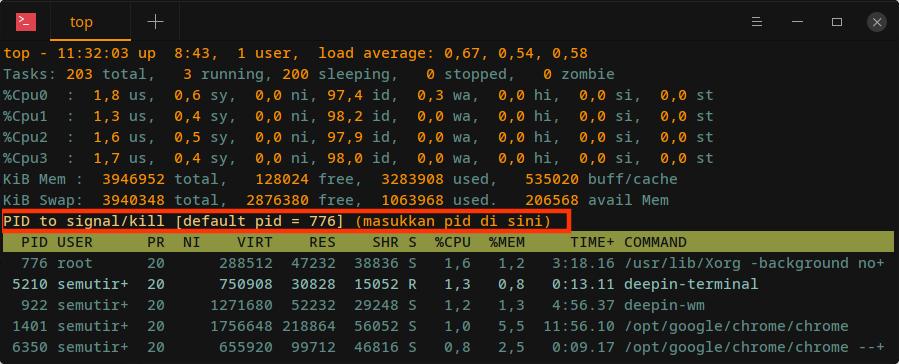
proses yang berjalan. Pada jendela top, Anda cukup menekan tombol “k”
untuk menampilkan opsi kill. Kemudian masukkan PID aplikasi yang ingin dihentikan.
Menghentikan Semua Proses yang Berjalan Menggunakan Nama Aplikasi
Anda dapat menghentikan semua proses
yang sedang berjalan melalui nama aplikasinya, menggunakan dua perintah
di bawah ini. Sebagai contoh, aplikasi yang ingin dihentikan adalah
Firefox.
$ pkill firefox
$ killall firefox
Kesimpulan
Manajemen proses Linux cukup
sederhana. Anda hanya tinggal memasukkan satu atau dua perintah ke dalam
Terminal maka seluruh informasi terkait dengan proses yang sedang
berjalan pada Linux dapat terlihat. Meskipun tampilan yang sangat
sederhana, tapi Anda dapat melihat secara detail aplikasi apa saja yang
sedang berjalan.
Selain itu Anda juga dapat
menghentikan proses yang berjalan dengan menggunakan satu perintah saja.
Tentu saja ini akan sangat berguna pada saat Anda ingin mencari dan
menghentikan proses yang cukup besar menggunakan sumber daya perangkat.

Tidak ada komentar:
Posting Komentar