Cara Install MySQL CentOS 7
MySQL merupakan salah satu sistem
manajemen database yang paling banyak digunakan. Dengan MySQL, pengguna
dapat menyimpan database dan mengelolanya menggunakan command di
berbagai platform.
Cara Install MySQL di Server CentOS 7
Artikel ini akan mencakup tiga cara install MySQL CentOS 7, yaitu:
- Mengunduh repositori MySQL
- Menginstall MySQL
- Menggunakan MySQL
Ketiga langkah di atas akan kami jabarkan selengkapnya pada bagian di bawah ini.
Sebelum
memulai tutorial ini, pastikan terlebih dulu VPS atau server dijalankan
di server CentOS 7 dan Anda punya akses root ke sana.
Langkah 1 – Mengunduh dan Menyiapkan Repository MySQL
Pertama-tama,
buat koneksi ke server melalui SSH. Jika Anda terdaftar sebagai user
Hostinger, carilah informasi login di tab Server yang ada di hPanel.
1. Cek jika sistem telah diupdate. Jika belum, update dengan segera. Ketikkan command ini:
sudo yum update
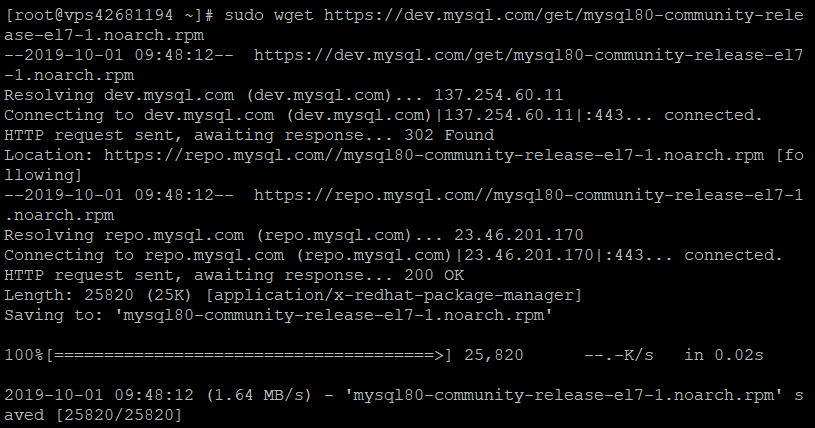
2. Setelah sistem selesai diupdate, unduh repository MySQL. :
sudo wget https://dev.mysql.com/get/mysql80-community-release-el7-1.noarch.rpm
File .rpm tersimpan setelah proses unduhan selesai.
3. Siapkan repository sehingga Anda bisa install MySQL. Ketikkan:
sudo rpm -Uvh mysql80-community-release-el7-1.noarch.rpm
 Setelah muncul output yang mengindikasikan bahwa update dan proses
instalasi berhasil 100%, selanjutnya Anda dapat install MySQL CentOS 7.
Langkah 2 – Cara Install MySQL di Server
1. Anda bisa langsung install MySQL dengan command ini:
sudo yum install mysql-server
 2. Script akan muncul kembali dengan menampilkan daftar package dan meminta
 konfirmasi Anda untuk mengunduh dan menginstall package tersebut. Ketik
 y dan tekan ENTER untuk tiap permintaan (request).
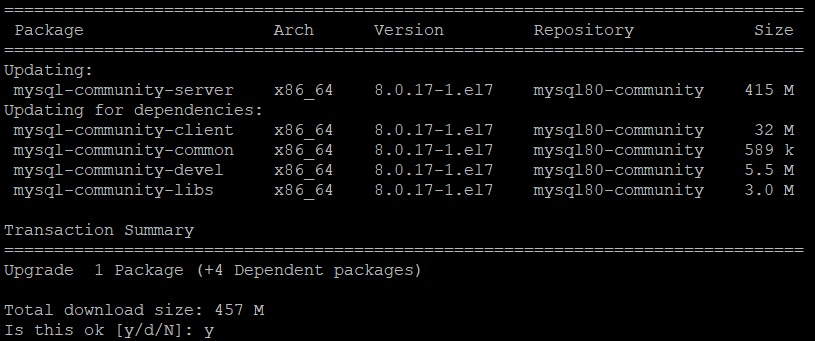
Setelah itu, akan muncul notifikasi bahwa package sedang diunduh. Jika muncul pesan Complete! di akhir proses instalasi, maka itu berarti MySQL berhasil diinstall di server.
Langkah 3 – Menggunakan MySQL dan Mengecek Statusnya
1. MySQL
tidak langsung aktif secara otomatis setelah proses instalasi selesai.
Olehh karena itu, Anda harus mengaktifkannya secara manual dengan
menjalankan command di bawah ini:
sudo systemctl start mysqld
2. Anda tidak akan mendapatkan notifikasi atau pesan apa pun perihal MySQLsudah bisa digunakan atau belum. Untuk mengeceknya, gunakan command ini:
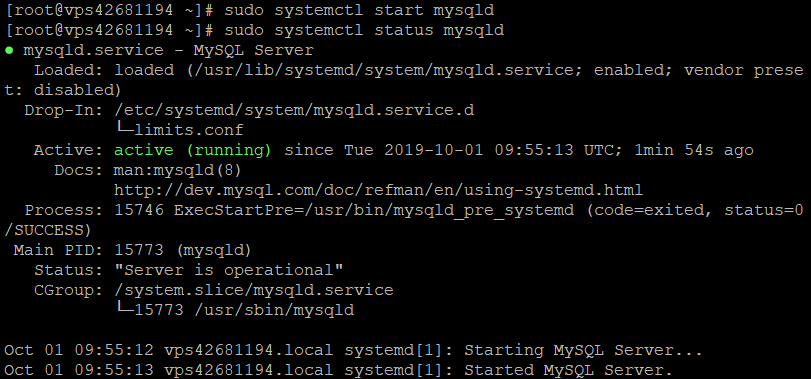
Apabila MySQLsudah aktif dan berjalan seperti screenshot di atas, maka itu berarti MySQL berhasil diinstall dan telah dapat digunakan di server Anda.
Kesimpulan
Anda telah
mempelajari cara install MySQL CentOS 7 melalui koneksi SSH. Anda bisa
mengunduh, menginstall, dan menggunakan layanan MySQL dengan menjalankan
perintah-perintah yang telah kami berikan.
Dengan install MySQL, Anda dapat menyimpan dan mengelola database secara efisien di server.
Mohon maaf jika ada kesalahan penulisan pada penjelasan diatas, mohon untuk dimaklumi.
Selamat membaca dan mencoba:)
Terimakasih.

Tidak ada komentar:
Posting Komentar